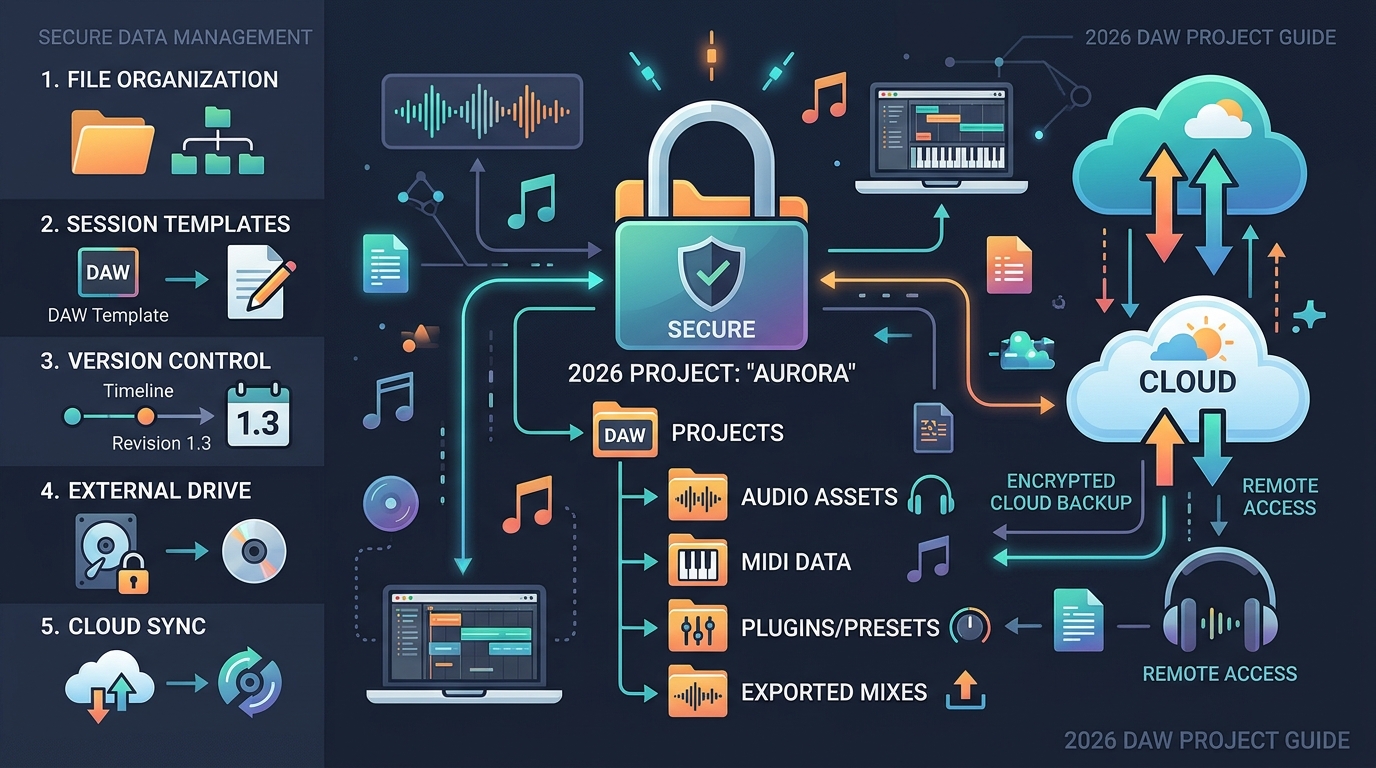
音楽制作において、プロジェクトファイルの適切な管理は不可欠だ。予期せぬデータ損失は、これまでの作業を無に帰す恐れがある。DAWプロジェクトの整理と管理方法を理解し、大切なデータを安全に運用することは、クリエイターとしての基本である。この記事では、Logic ProとAbleton Liveの公式ドキュメントを基に、効果的なデータ管理の基本を解説する。
結論:DAWプロジェクトのファイル管理を徹底する
音楽制作のデータ管理において、最も重要なのはDAWのプロジェクトファイルとアセットを適切に管理することだ。Ableton Liveではブラウザ機能を活用し、Logic Proではアセット管理の基本を理解する。直前の作業を取り消す「Undo」機能は、限定的なデータ復旧に役立つ。これらの基本を押さえることが、プロジェクトを安全に進める土台となる。
公式ドキュメントが定める基本ルール
Ableton Liveでは、楽曲制作に多様なファイルタイプを使用する。MIDIファイルやオーディオファイルに加え、Live ClipsやLive Setsといったプログラム固有のファイルが存在する。これらのファイル全てを効率的に管理することが求められる。Liveのブラウザは、音楽アセットのライブラリとして機能する主要なツールである 出典。
Logic Proでは、プロジェクトアセットの管理が重要である 出典。また、編集作業中に誤った操作をした場合でも、「Undo(取り消し)」および「Redo(やり直し)」機能を利用して変更を元に戻すことができる。この機能は、直前の作業ミスを修正する上で不可欠なものだ 出典。
実務上のチェックリスト/手順
– Liveのブラウザはサイドバーとコンテンツペインに分かれている。
– サイドバーの「Collections」「Categories」「Places」から項目を選択し、コンテンツペインでアイテムを絞り込む。
– Collectionsラベルにはそれぞれ割り当て可能な色がある。
– この色を使って、ブラウザのコンテンツペインに表示されるアイテム(フォルダを含む)にタグ付けできる。
– `1`から`7`の数字キーショートカットでラベルを割り当て、`0`で割り当てをリセットできる。
– 複数のブラウザアイテムや異なるアイテムタイプ(ドラムサウンド、MIDIエフェクト、プラグインなど)に同じカラーラベルを割り当てることも可能だ。
– サイドバーのCollectionsラベルをクリックすると、その色でタグ付けされたすべてのアイテムが表示される。
– 作業中の誤操作は、「Undo」機能で直ちに取り消せる。
– 複数の操作を取り消したり、取り消した操作を「Redo」でやり直したりできる。
ハマりどころと回避策
DAWプロジェクトのデータ損失は、クリエイターにとって大きな損失となる。これを回避するためには、DAWが提供するファイル管理機能を最大限に活用することが重要である。特にAbleton LiveのブラウザにおけるCollectionsラベルは、プロジェクト内の様々なアセットを体系的に整理し、素早くアクセスするための有効な手段だ。タグ付けを習慣化することで、必要なファイルをすぐに見つけ出すことができる。また、Logic ProのUndo機能は、直前のミスを即座に修正する最後の砦となるため、常に意識しておくべきである。これらの機能を活用し、作業データを常に整理された状態に保つことが、不測の事態を防ぐための最善策となる。
日本のクリエイター視点の補足
日本の音楽クリエイターにとって、DAWのプロジェクト管理は世界中のクリエイターと同様に重要だ。公式ドキュメントで解説されている基本的なファイル管理の原則や、DAW内の機能を活用したデータ整理は、国境を越えて有効な実践方法である。日々の制作活動において、プロジェクトファイルやオーディオアセットを丁寧に扱い、DAWの提供する管理機能を最大限に利用する習慣を身につけることが、安定した制作環境を築く第一歩となる。
参考URL:






コメント