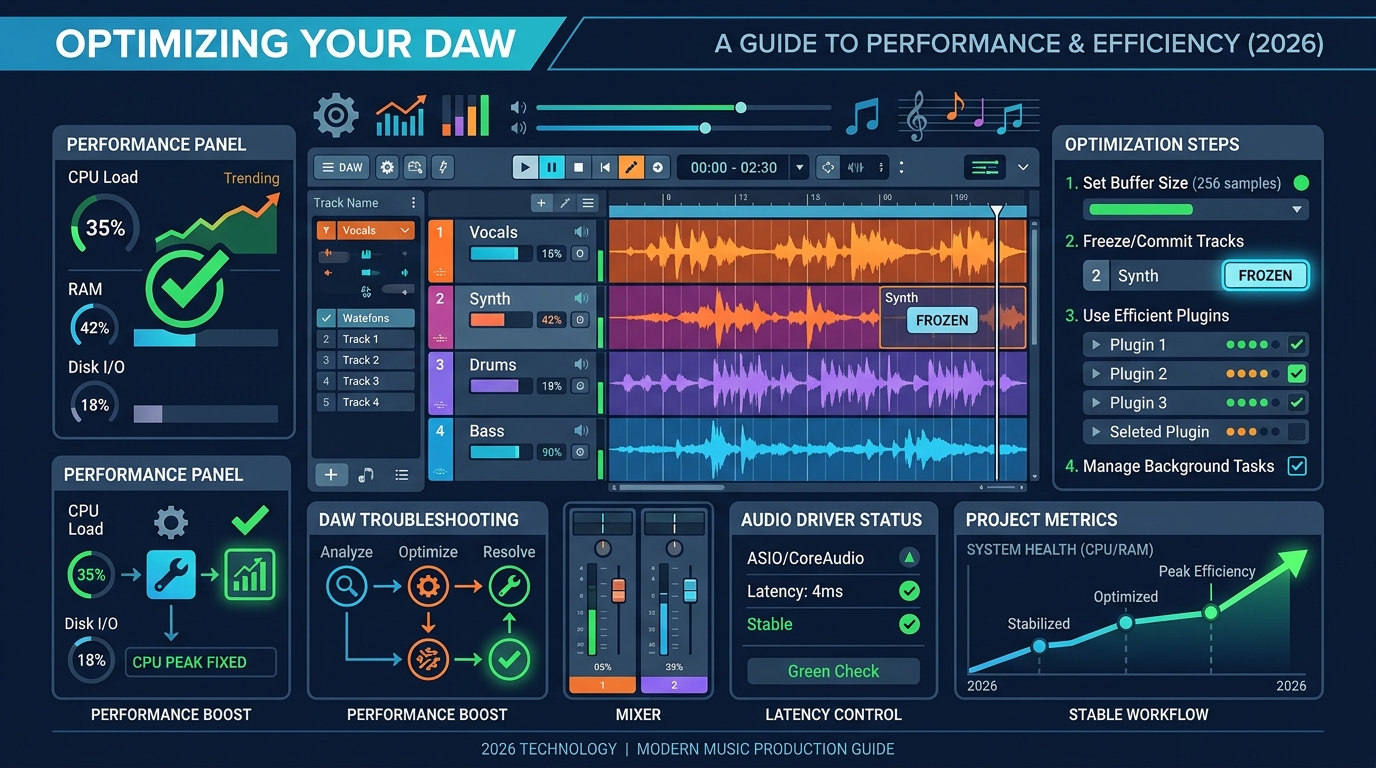
DAW使用中にCPU負荷が高まり、音切れや動作の重さに悩むクリエイターは少なくない。この問題は、オーディオ設定の最適化、グラフィック設定の見直し、不要なシステムリソースの解放、そして最新のプラグイン管理で解決できる。最新のシステムと適切な設定を適用し、快適な制作環境を構築しよう。
結論:何をすべきか / 何を選ぶか
DAWのCPU負荷問題を解決するには、まずシステム全体の最適化から始めるべきだ。オーディオ設定、グラフィック設定、システムリソース管理を見直し、無駄な負荷を排除する。次に、使用するプラグインのバージョン管理と適切な配置が重要だ。これらのソフトウェア的な対策で改善が見られない場合は、CPUやRAM、SSDといったハードウェアコンポーネントのアップグレードも検討する価値がある。常に最新の状態を保つことが、安定したDAW環境への鍵である。
公式ドキュメントが定める基本ルール
DAWのパフォーマンスは、コンピュータの主要コンポーネントに大きく依存する。Ableton Liveのヘルプドキュメントでは、これらのコンポーネントがLiveの動作にどう影響するかを明確にしている。
コンピュータのCPUは、Liveのすべてのオーディオ処理を担当する重要な要素だ。その性能は、コアの数と処理速度の両方で測定される。より多くのコアを持つCPUは、より多くのトラックやプラグインを同時に処理でき、各コアの実行速度は個々のタスクの処理速度に影響する。マルチコアプロセッサはタスクを複数のコアに分散し、パフォーマンスを向上させるため、6個以上のコアを持つCPUが大規模プロジェクトで優れたパフォーマンスを発揮する可能性がある。(出典)
RAMはLiveの実行中に、アクティブなプロジェクトデータ、読み込まれたサンプル、プラグインの状態を保存する。RAMが不足すると、ハードドライブやSSDが一時メモリとして使用される。このプロセスはRAMよりもはるかに遅く、Liveがリアルタイムオーディオに対応できなくなるため、ドロップアウト、クリック、パフォーマンスの低下が発生する原因となる。
ストレージの速度もLiveのパフォーマンスに大きく影響する。SSDはHDDよりもプロジェクトの読み込みが大幅に高速である。高速なストレージアクセスは、録音中やRAMにロードされていない大きなサンプルのストリーミング中にドロップアウトが発生するのを防ぐ。安定したオーディオ処理のためには、SSDの使用が推奨される。
実務上のチェックリスト/手順
DAWのCPU負荷を軽減するための具体的な手順は次のとおりだ。これらのステップを順に実行し、パフォーマンスの改善を目指す。
Liveの環境設定から「Audio」を開く。サンプルレートを44100Hzまたは48000Hzに設定すると、CPU使用率が低減する。バッファサイズは128、256、512、1024など、常に2の累乗で表される値を使用するべきだ。レイテンシーが増加する可能性があることに注意する。さらに、入力設定と出力設定を開き、使用されていないオーディオ入力と出力を無効にする。(出典)
古いGPUドライバーはさまざまな問題を引き起こす可能性があるため、Windowsグラフィックカードドライバーを最新バージョンにアップデートする。GPU拡張機能はすべてオフにし、グラフィック設定を「アプリケーション制御」または「アプリケーションのデフォルト」に設定する。グラフィックカードに3Dやフレームレート関連のゲームパフォーマンスオプションがある場合は、これらを無効化またはアンインストールしてみる。外部モニターの接続を外し、4Kモニターの使用を避けることもGPU処理負荷の軽減につながる。
Liveの使用中は、CPUの使用量を解放するためにWi-Fi、Bluetooth、およびWebカメラを無効にする。システムドライブには少なくとも10%の空き領域を確保しておくことが推奨される。WindowsのUSBポート省電力機能を無効にし、USBオーディオインターフェースへの電源供給を安定させる。ラップトップを使用する場合は、電源に接続し、高パフォーマンスプランを設定する。コンピューターの温度上昇によるサーマルスロットリングを防ぐため、年に一度ファンと通気口の清掃を専門家に依頼し、十分な冷気を確保する。
すべてのサードパーティ製ソフトウェアを最新の状態に保つ。古いプラグインはクラッシュやパフォーマンス問題の原因となることが多い。プラグインマネージャーを使用して古いデバイスをアンインストールし、プラグインはローカルディスク内のデフォルト設定された場所にインストールする。外部ディスクやクラウドへのインストールは避けるべきだ。カスタムフォルダーを使用する場合、各プラグインフォルダーはフォーマットごとに別々の場所を指定し、正しいフォーマットのプラグインだけがインストールされているか確認する。(出典)
Liveの環境設定の「Plug-Ins」でプラグインフォルダをすべてオフにし、パフォーマンステストを行う。プラグインが無効の状態でパフォーマンスが改善したりクラッシュが起こらなくなった場合、プラグインが問題の原因である可能性が高い。何もない新規Liveセットに疑わしいプラグインを1つだけ読み込んでテストする。Live 11以降のバージョンで利用できる「パフォーマンスインパクト」または「トラックごとのCPUメーター」を使用し、処理負荷の高いプラグインを見つけて、セット内のCPU使用量を削減する。
ハマりどころと回避策
DAWのCPU負荷問題には、いくつかの一般的な落とし穴が存在する。それらを理解し、適切な回避策を講じることが重要だ。
Apple Siliconのようにパフォーマンスコアと効率コアの両方を備えたプロセッサの場合、Liveはリアルタイム処理にパフォーマンスコアのみを使用する。そのため、コアの総数が多い新しいCPUや高価なCPUであっても、パフォーマンスコアの数が少ない場合、CPUを多用するワークロードでは実質的なパフォーマンスが低下する可能性がある。これは、単純なコア数だけでは性能を判断できないことを意味する。
Liveでは、1つのセット内の同じプラグインについては、1つのフォーマット(AU/VST2/VST3)に統一して使用する必要がある。異なるフォーマットを混在させると、予期せぬ問題が発生することがある。また、VST2プラグインをVST3フォルダにインストールしない。VST2(DLLファイル)とVST3(VST3ファイル)はそれぞれ別の専用フォルダにインストールするべきだ。
カーネルパニックは通常、Liveアプリケーション自体ではなく、外部ハードウェア、互換性のないドライバー、またはサードパーティ製ソフトウェアの障害によって引き起こされる。システムソフトウェアとオーディオ/MIDIドライバーを常に最新の状態に保つことが重要だ。Macに接続されているMIDIコントローラーやその他のUSBデバイスのドライバーもアップデートする。USBハブを介した接続は避け、オーディオインターフェースをMacに直接接続してテストすることを推奨する。(出典)
日本のクリエイター視点の補足
日本のクリエイターもDAWのCPU負荷問題に直面するケースは多い。Ableton Liveのような主要DAWの公式ヘルプドキュメントは日本語版が提供されているため、積極的に活用することがトラブル解決への近道である。
最新のオペレーティングシステム、DAW、プラグイン、そしてハードウェアドライバーを常に最新の状態に保つことが、不必要な問題を回避する上で極めて重要だ。特定のコンピュータやコンポーネントの購入は、ワークフローやプロジェクト内容によって最適なものが異なるため、自身の制作環境と予算に合わせて慎重に検討する。不明な点があれば、コンピューターの製造元やプロオーディオベンダーに相談することが賢明な判断である。
参考URL:





コメント